
Создайте первый сайт
Подробный путь от идеи и референсов до первой версии, точечных правок, функций и публикации сайта в Velvio.
Эта инструкция показывает весь основной путь: как начать проект разными способами, объяснить желаемый дизайн, проверить первую версию, добавить функции и опубликовать результат.
Создание проекта
Начните новый сайт с описания задачи, готового шаблона или ссылки на сайт-пример.
Новый проект по описанию
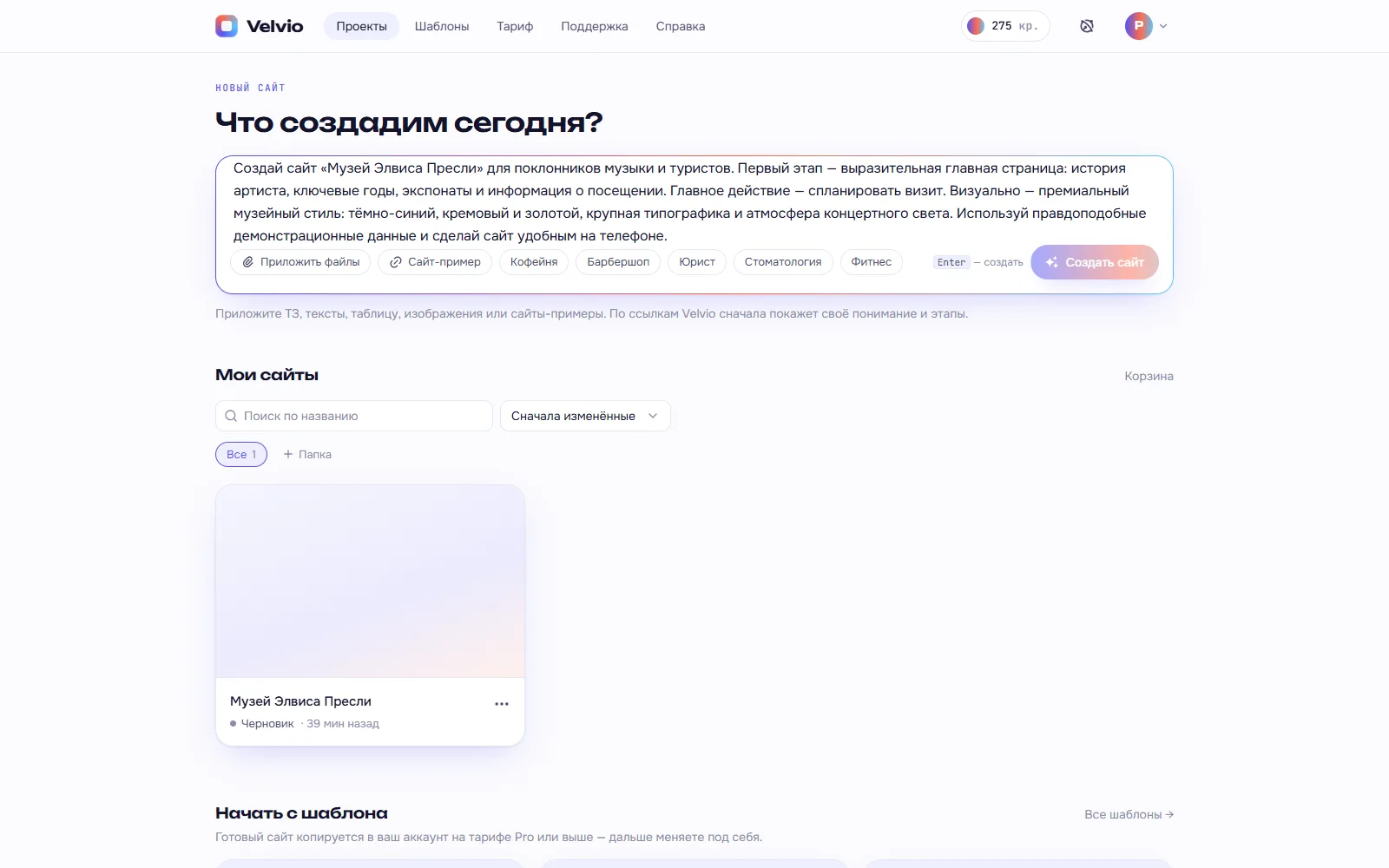
Откройте страницу «Проекты». В поле «Что создадим сегодня?» напишите, что нужно создать, для кого и какое главное действие должен выполнить посетитель.
Хорошее начальное описание отвечает хотя бы на три вопроса:
- Что это за сайт или интерфейс?
- Для кого он предназначен?
- Что посетитель должен сделать: оставить заявку, выбрать товар, записаться, прочитать материалы или войти в кабинет?
Нажмите «Создать сайт». Если для первого этапа не хватает важных данных, Velvio задаст несколько коротких вопросов перед началом сборки.
Готовый шаблон
Когда использовать: если подходит готовая структура и вы хотите быстрее перейти к замене содержания и фирменного стиля.
Откройте каталог шаблонов, выберите подходящий вариант и нажмите «Использовать шаблон». Velvio создаст полноценную копию с готовой первой версией. Её можно сразу посмотреть и опубликовать либо изменить через чат.
Шаблон не связывает ваш проект с оригиналом: дальнейшие правки, страницы, изображения и публикация принадлежат только вашей копии.
Как объяснить содержание и дизайн
Способ можно выбрать один или совместить несколько: написать запрос, приложить свои материалы, показать референсы и отдельно описать визуальный характер.
Текстовое описание
Когда использовать: когда идея уже понятна, но макета и референсов нет.
Укажите:
- тему проекта и аудиторию;
- главное действие посетителя;
- нужные разделы или страницы;
- функции: форма, каталог, корзина, регистрация, закрытые материалы;
- настроение, цвета и визуальные пожелания.
Не требуется заранее проектировать каждую страницу. Velvio собирает первую значительную часть, сохраняет дальнейшие этапы в плане и предлагает продолжение после готовой версии.
Свои файлы и техническое задание
Когда использовать: когда уже есть логотип, фотографии, тексты, таблица товаров, презентация, PDF или подробное техническое задание.
Нажмите на скрепку и выберите «Загрузить файлы». В том же сообщении объясните назначение материалов: поставить логотип в шапку, взять цены из таблицы, использовать фотографии в галерее или собрать интерфейс по приложенному ТЗ.
Свои файлы отличаются от образца стиля: они могут попасть в готовый сайт. Подробнее — в разделе «Файлы и референсы».
Скриншоты и изображения-референсы
Когда использовать: когда у вас есть макет, скриншот или изображение с подходящим стилем, композицией либо цветовой гаммой.
Нажмите скрепку → «Образец стиля» → «Скриншот». Затем напишите, что именно следует взять из каждого примера и что нужно изменить.
Референс помогает передать направление. Velvio создаёт собственный дизайн и не переносит чужие логотипы, тексты и фотографии.
Сайты-примеры
Когда использовать: когда у существующего сайта нравится структура, расположение блоков или общий визуальный характер.
- Нажмите скрепку → «Образец стиля» → «Сайт-пример».
- Вставьте адрес сайта и дождитесь снимка страницы.
- Укажите конкретные элементы, которые хотите использовать как ориентир.
- Опишите особенности своего проекта и отличия от примера.
- Проверьте карточку «Вот что я понял»: страницы, компоненты, поведение, визуальное направление и этапы.
- Нажмите «Начать», чтобы собрать первый этап. До этого версия сайта не создаётся.
К одному сообщению можно приложить до пяти сайтов и скриншотов в любом сочетании.
Velvio делает длинный снимок главной и ограниченно изучает до пяти дополнительных внутренних страниц того же сайта. Анализатор выделяет структуру, повторяемые компоненты, формы и элементы управления, визуальную систему и примерный масштаб проекта. Если сайт большой, Velvio делит работу на несколько законченных этапов; простой лендинг может остаться одним этапом.
Первый этап должен давать самостоятельный видимый результат. После него Velvio предложит следующие пункты дорожной карты в обычном чате. Скрытые состояния за авторизацией и действия, доступные только после оплаты или ввода реальных данных, всё равно лучше отдельно описать словами.
Подробное визуальное описание
Когда использовать: когда вы хорошо представляете результат, но подходящего референса нет.
Опишите дизайн по категориям:
- Композиция: вид шапки, положение меню, сетка, ширина текста, порядок секций и устройство подвала.
- Цвет: основной фон, цвет текста, один-два акцента, желаемая контрастность и настроение.
- Типографика: крупные или сдержанные заголовки, геометрический или редакционный характер шрифта, регистр и насыщенность.
- Изображения: фотографии или иллюстрации, сюжеты, ракурсы, обработка и соотношение изображения с текстом.
- Формы и детали: углы, линии, тени, кнопки, карточки, иконки и плотность интерфейса.
- Движение: спокойные появления, параллакс, реакции кнопок и карточек, видео или прокрутка кадра — только там, где это помогает сценарию.
Чем конкретнее отношения между элементами, тем полезнее описание. Слова «современно» или «красиво» сами по себе почти не задают направление.
Первая версия и правки
После сборки проверьте основной пользовательский путь и развивайте сайт отдельными законченными этапами.
Посмотрите первую версию
В редакторе находятся:
- слева — разделы проекта и настройки;
- в центре — живое превью;
- справа — чат с ИИ;
- на телефоне — отдельные вкладки превью и чата.
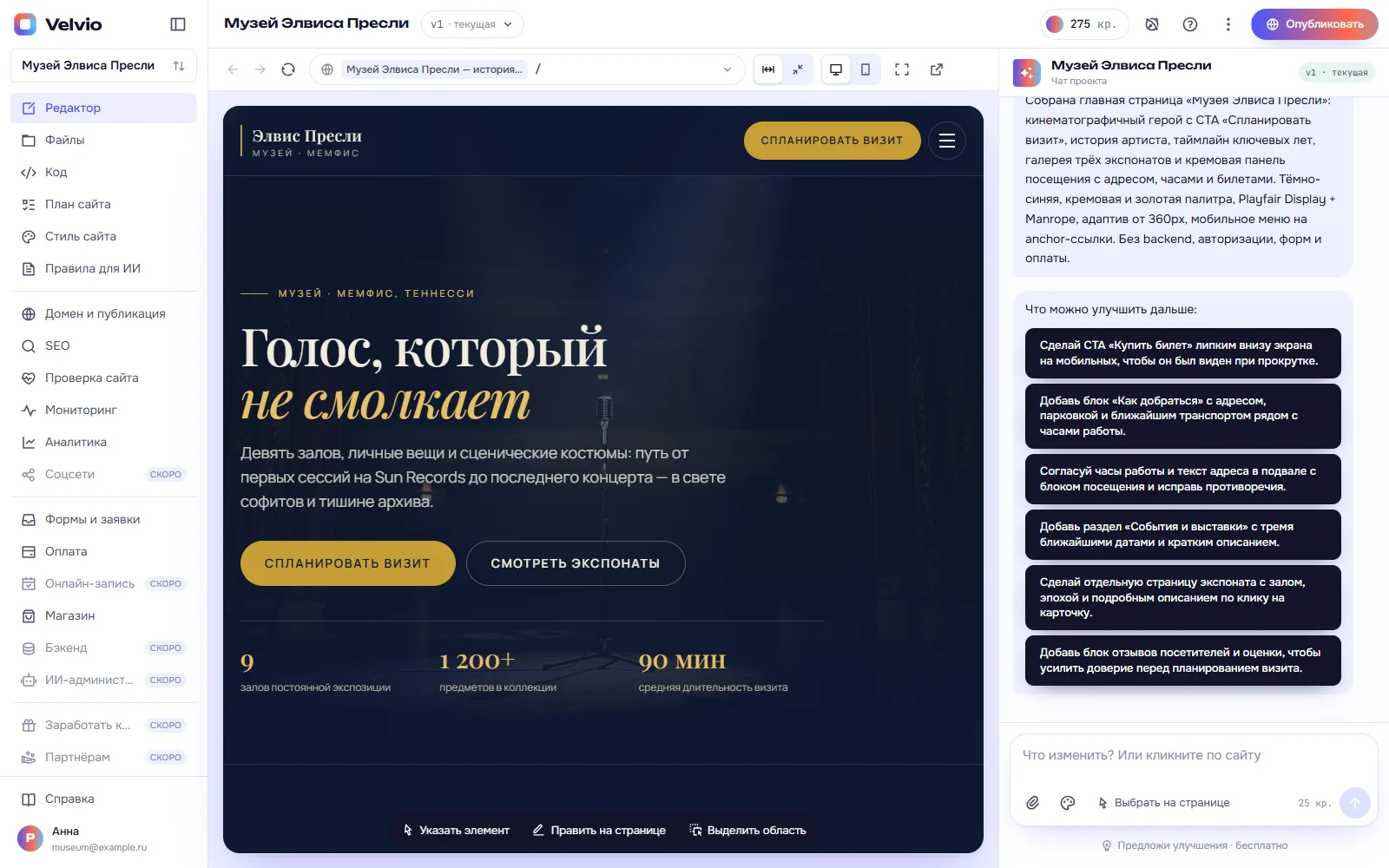
Переключите превью в режим телефона. Откройте меню, нажмите главную кнопку, проверьте ссылки и заполните форму. Если страниц несколько, пройдите их из списка над превью.
Точечная правка страницы
Напишите изменение обычными словами. Если речь о конкретном месте, нажмите «Указать элемент» и выберите его в превью. Небольшой текст можно исправить прямо на странице без запуска ИИ.
Подробнее — в разделе «Правки кликом».
Изображения, видео и анимация
Сгенерированное изображение можно заменить собственным файлом. Для новой картинки или видео выберите нужный элемент и сформулируйте изменение в чате. Анимации добавляйте после того, как структура и содержание уже устраивают.
Хорошая просьба описывает наблюдаемый результат: «карточка слегка поднимается при наведении», «заголовок мягко появляется при прокрутке», «фоновое видео зациклено без заметного шва».
Подробнее — «Изображения», «Видео» и «Анимация».
Несколько страниц и следующие этапы
После первой версии Velvio предлагает следующие заметные действия из плана проекта. Выберите одно или напишите собственную задачу.
Для крупного сайта надёжнее добавлять по одному законченному сценарию: сначала каталог и карточка товара, затем корзина и оформление заказа, после этого аккаунт покупателя. Если новый запрос меняет направление, Velvio обновит план и продолжит с новой цели.
Подробнее — в разделе «Несколько страниц».
Версии и возврат результата
Каждый проход ИИ сохраняется новой версией. Предыдущие остаются в истории: их можно открыть для сравнения, а последнюю платную версию при соблюдении условий — отменить и вернуть предыдущий результат.
Не исправляйте неудачный результат длинным списком сразу. Вернитесь к подходящей версии либо попросите одну понятную правку, проверьте её и продолжайте.
Подробнее — в разделе «Забота о кредитах».
Функции сайта
Сначала доведите до готовности основной экран и навигацию, затем подключайте нужные пользовательские сценарии.
Формы и заявки
Попросите добавить форму и перечислите поля, цель и поведение после отправки. Например: «добавь запись на консультацию: имя, телефон, услуга и удобное время; после отправки покажи подтверждение».
Отправьте тестовую заявку из превью и убедитесь, что она появилась в разделе «Формы и заявки». Подробнее — «Формы и заявки».
Регистрация и личный кабинет
Опишите, кто должен входить, какие страницы закрыты и куда пользователь попадает после входа. Отдельно укажите возврат на исходную закрытую страницу, восстановление пароля и поведение уже вошедшего пользователя.
Добавляйте авторизацию отдельным этапом после того, как публичные страницы и навигация работают. Подробнее — «Авторизация».
Каталог, корзина и оплата
Для магазина сначала добавьте товары в разделе «Магазин», затем попросите ИИ сделать каталог, карточку товара, корзину и оформление заказа. Подключите платёжный сервис и проверьте тестовый заказ полностью: от выбора товара до статуса оплаты в кабинете.
Подробнее — «Магазин» и «Платёжные сервисы».
Публикация
Откройте сайт посетителям на адресе Velvio, а собственный домен подключите при необходимости.
Проверка перед публикацией
Перед выпуском:
- проверьте тексты, телефоны, цены и адреса;
- пройдите все ссылки и главные кнопки;
- отправьте тестовые формы и заказы;
- откройте страницы на телефоне;
- проверьте заголовок сайта и превью ссылки в мессенджерах.
Опубликовать сайт
Нажмите «Опубликовать» в верхней части редактора, выберите адрес и подтвердите действие.
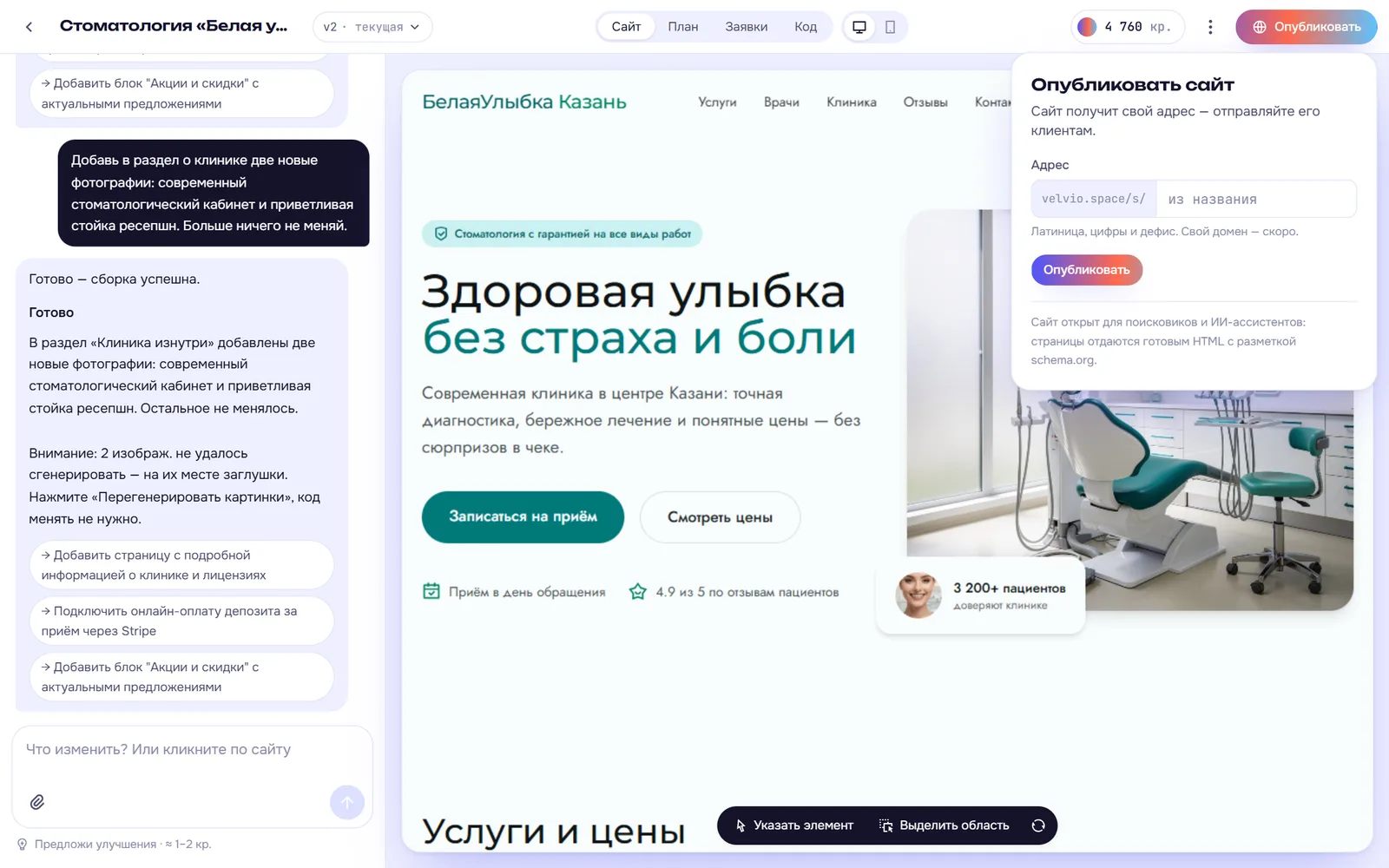
После публикации сайт открывается по постоянной ссылке Velvio. Последующие правки сначала появляются в новой версии редактора; чтобы посетители увидели их, опубликуйте эту версию.
Подробнее — в разделе «Публикация».
Собственный домен
Можно подключить уже имеющийся домен или приобрести новый через Velvio. До подключения домена сайт продолжает работать по адресу Velvio, поэтому этот шаг не мешает запустить проект сразу.
Подробнее — в разделе «Свой домен».
Готовый сайт можно развивать дальше: добавлять страницы, функции и интеграции по одному проверяемому этапу. План проекта сохраняет общее направление, а каждое сообщение в чате задаёт цель текущего прохода.