
Правки кликом и быстрая правка текста
Выберите элемент на сайте — над ним появится панель действий. Текст, ссылки, картинки и расположение блоков правятся прямо на странице, любую правку можно отменить, а сложное — поручить ИИ.
Объяснять ИИ словами «второй блок сверху, где кнопка» неудобно. Проще показать: кликнуть по нужному месту на сайте. Над выбранным элементом появится панель: поправить самому или поручить правку ИИ.
Выбрать элемент
- Откройте проект — он открывается в разделе «Редактор»: превью сайта в центре, чат справа.
- Включите выбор: кнопка «Выбрать на странице» в строке чата, «Указать элемент» внизу превью или Alt+S.
- Наведите курсор на сайт — блоки подсвечиваются. Кликните по нужному: заголовку, кнопке, карточке, картинке или видео.
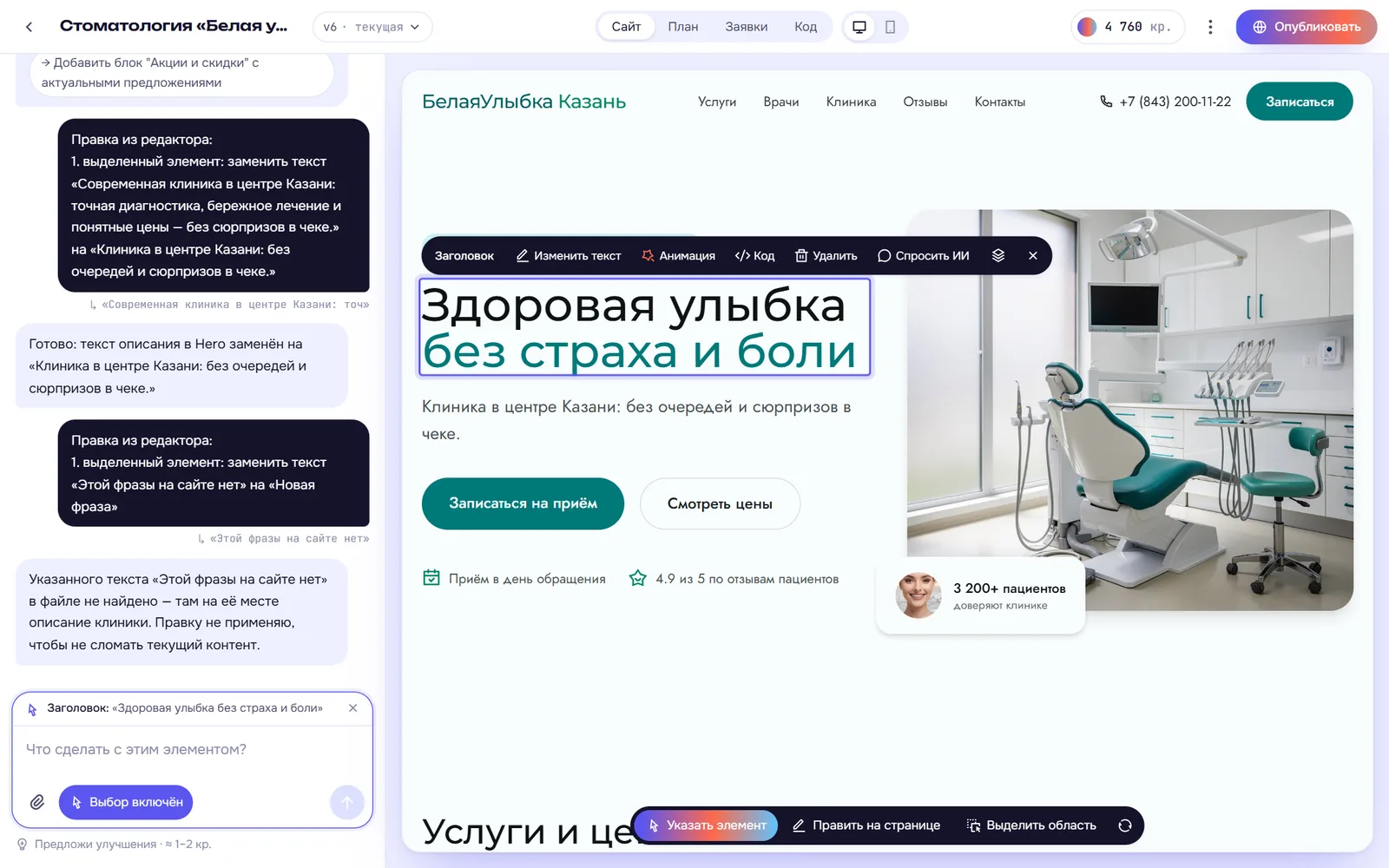
- Над элементом появится тёмная панель, а над полем чата — что выбрано, например «Заголовок: «Здоровая улыбка…»».
Если текст расположен поверх большой фоновой картинки, кликните по тексту, чтобы выбрать текст, или по свободной части картинки, чтобы выбрать само изображение. У выбранной картинки появятся действия для замены, обработки и создания видео. Если нужная часть всё равно не выбирается, нажмите правую кнопку мыши и выберите её в списке слоёв.
Режим выбора не выключается после клика: можно выбирать элементы подряд. Выйти — Esc или та же кнопка ещё раз. Снять выбор — ✕ на панели.
На планшете и телефоне дважды коснитесь элемента — он выберется и включится режим выбора. Дальше хватает одного касания.
Панель у элемента
Слева на панели — что это за элемент: Заголовок, Текст, Кнопка, Ссылка, Картинка, Карточка, Блок. Если элемент — один из повторяющихся (карточка услуги, пункт списка), рядом виден его номер, например «2/6».
| Кнопка | Что делает |
|---|---|
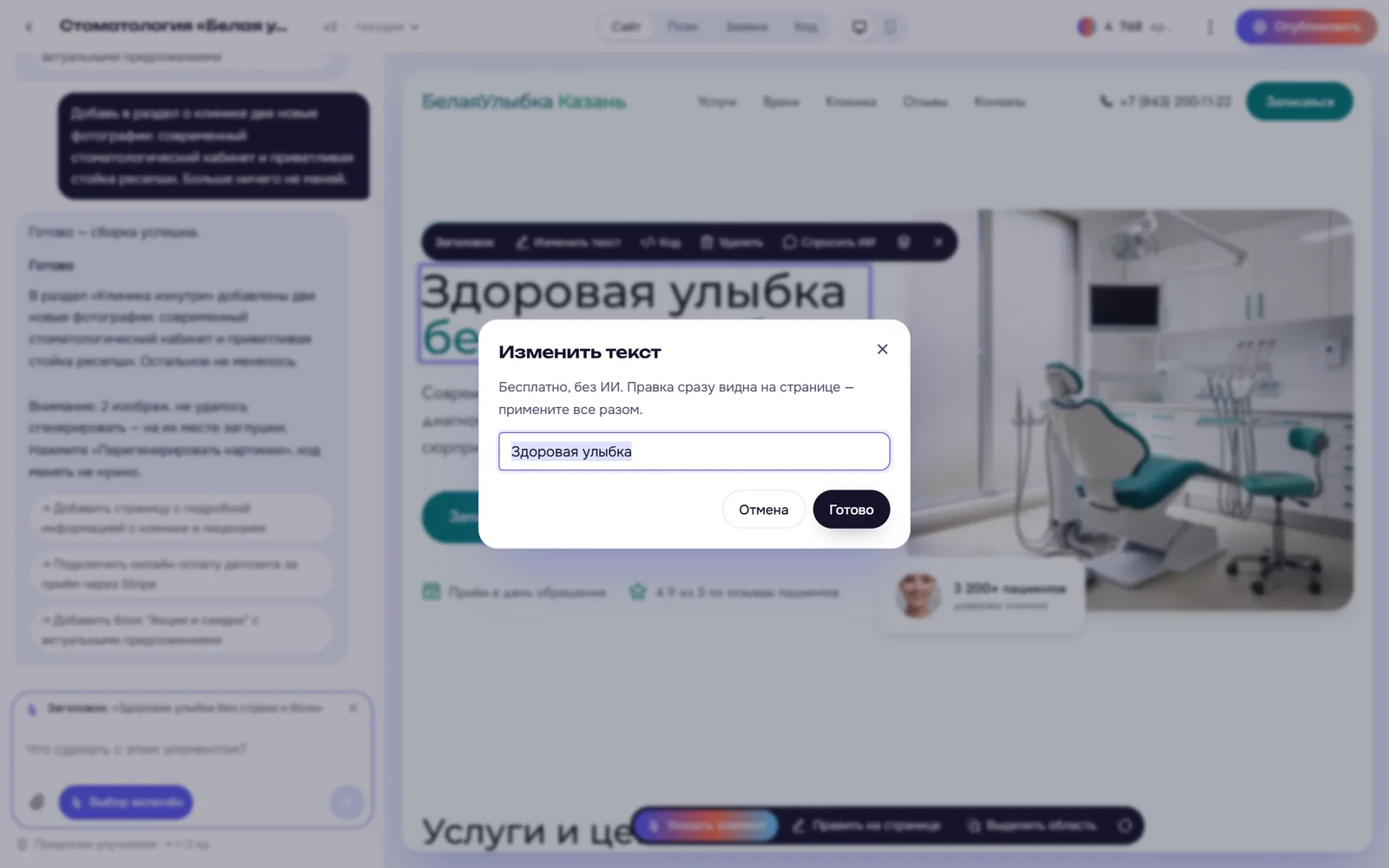
| Изменить текст | исправить текст — опечатку, цену, телефон, заголовок |
| Изменить ссылку | поменять, куда ведёт ссылка или кнопка: другая страница, раздел, телефон, почта |
| Заменить картинку | своей картинкой, своим видео или новым фото по описанию — подробнее в разделе Фото и видео на сайте |
| Заменить видео | своим MP4/WebM или картинкой из компьютера или телефона |
| Анимация | готовый эффект: появление, постоянное движение или отклик на курсор — подробнее в разделе Анимации |
| Код | открыть раздел «Код» ровно там, где задан элемент |
| Удалить | убрать элемент с сайта |
| Спросить ИИ | прямо под панелью откроется поле — опишите, что поменять в этом элементе |
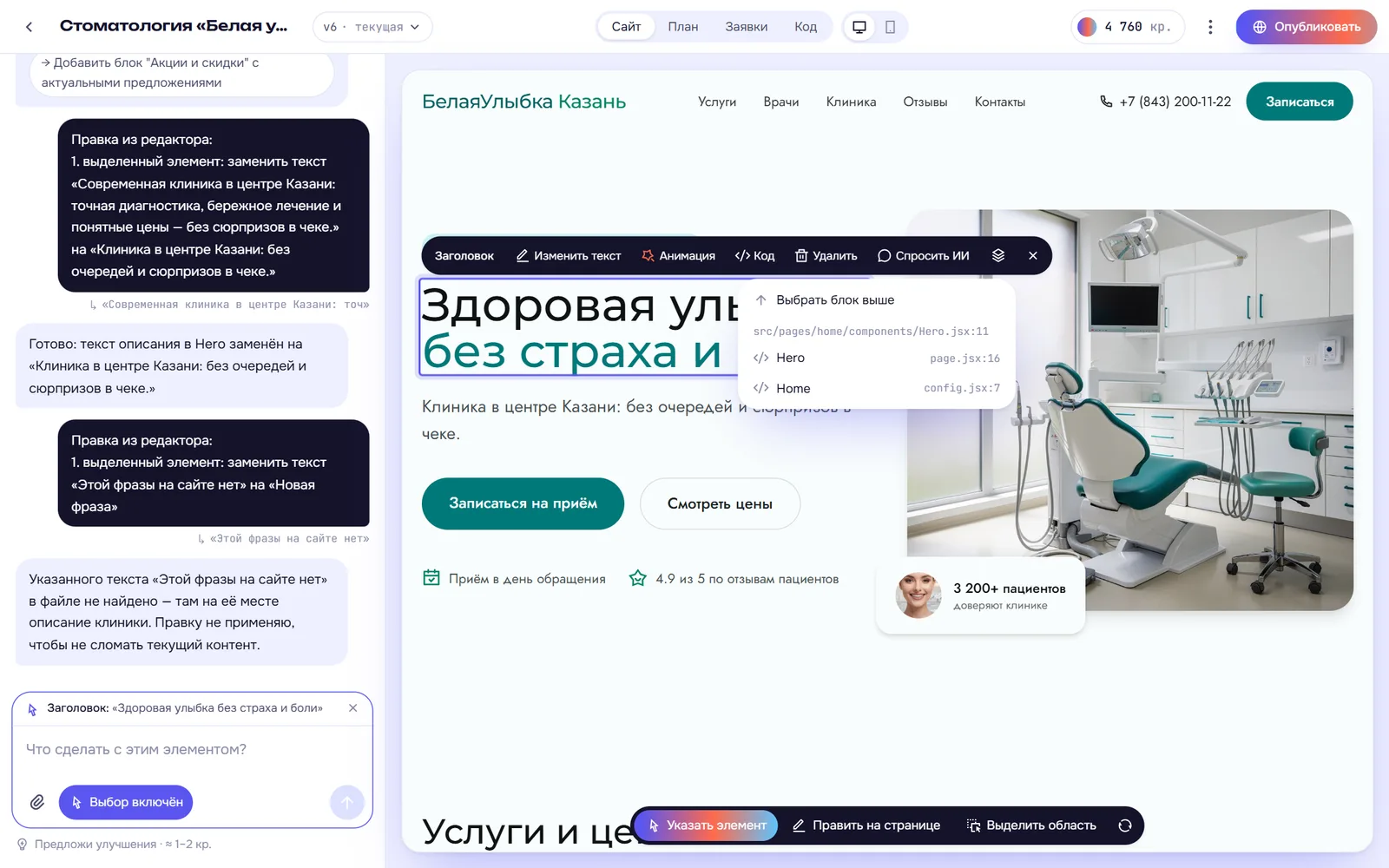
| Слои (значок стопки) | выбрать блок выше — например, всю карточку вместо подписи в ней — и посмотреть, из каких частей собран элемент |
Действие «Спросить ИИ» передаёт выбранный элемент в чат. Остальные действия выполняются редактором без обращения к модели.
Поручить правку ИИ
Выберите элемент, нажмите «Спросить ИИ» на панели — под ней появится поле. Напишите, что сделать, например «сделай заголовок теплее и добавь время работы», и нажмите Enter. Запрос уйдёт в чат вместе с элементом, ход работы виден там же. ИИ меняет выбранный элемент и связанные с ним данные, остальной сайт не трогает.
То же можно написать и в поле чата: пока элемент выбран, запрос относится к нему.
Переместить элемент
У выбранного элемента слева вверху появляется фиолетовая ручка со стрелками. Потяните за неё:
- сдвиг — отпустите где угодно, элемент встанет туда вместе со всем, что внутри. Для точной подгонки есть стрелки на клавиатуре: сдвиг на 1 пиксель, с Shift — на 10;
- перестановка — подведите к соседнему блоку (например, к другой секции): появится оранжевая линия вставки. Отпустите — блок встанет перед соседом или после него. Страница поменяется после «Применить», до этого перестановка видна в списке правок.
Если нужный сосед за краем экрана, подведите ручку к верхнему или нижнему краю превью — страница прокрутится.
Сдвиг запоминается отдельно для компьютера и для телефона: подвинули в режиме компьютера — на телефоне элемент останется на месте, и наоборот. Переключатель — в строке над превью.
Если перестановку не получается сделать напрямую (например, блоки выводятся списком из данных), редактор предложит сделать её через ИИ.
Слои под курсором
Когда элементы лежат друг на друге — текст поверх картинки, карточка внутри секции, — кликом бывает трудно попасть в нужный. В режиме выбора нажмите правую кнопку мыши: появится список всех слоёв под курсором, сверху вниз. Наведите на пункт — он подсветится на странице, нажмите — выберется.
Быстрые правки
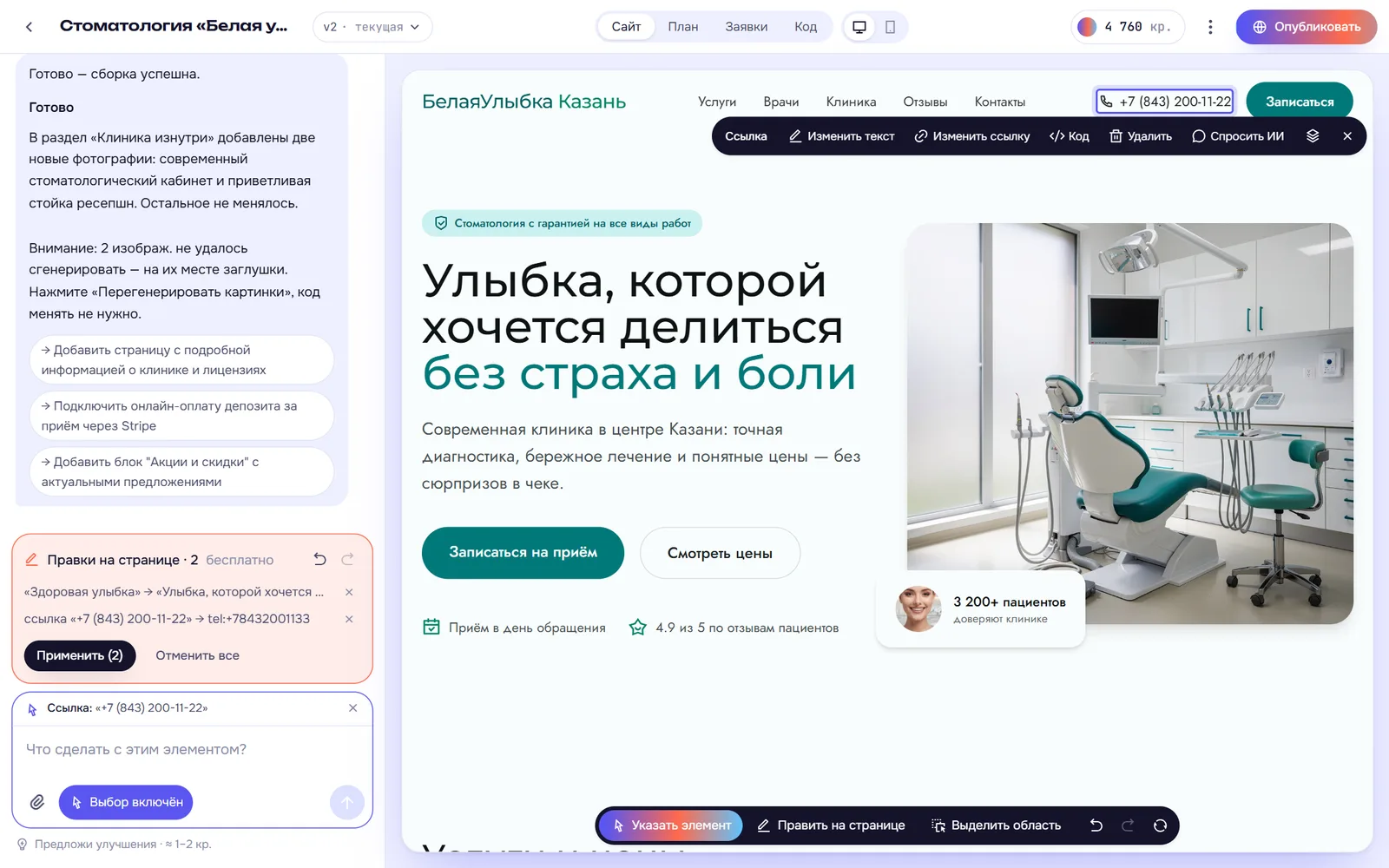
Правки видны на странице сразу и копятся в блоке «Правки на странице» над чатом — до 10 элементов за раз. Когда всё готово, нажмите «Применить»: соберётся одна новая версия за несколько секунд. «Отменить все» вернёт страницу как было, лишнюю правку можно убрать крестиком.
Править текст прямо на странице
Дважды кликните по тексту — он станет редактируемым. Печатайте как в обычном редакторе: Enter — готово, Esc — отменить. Ссылки и кнопки так не правятся, чтобы случайно не открыть их, — для них есть «Изменить текст» на панели.
Когда нужно пройтись по сайту и поправить много мелочей подряд, включите «Править на странице» внизу превью или нажмите Alt+E: тогда хватает одного клика по тексту, а клик по фото открывает замену картинки.
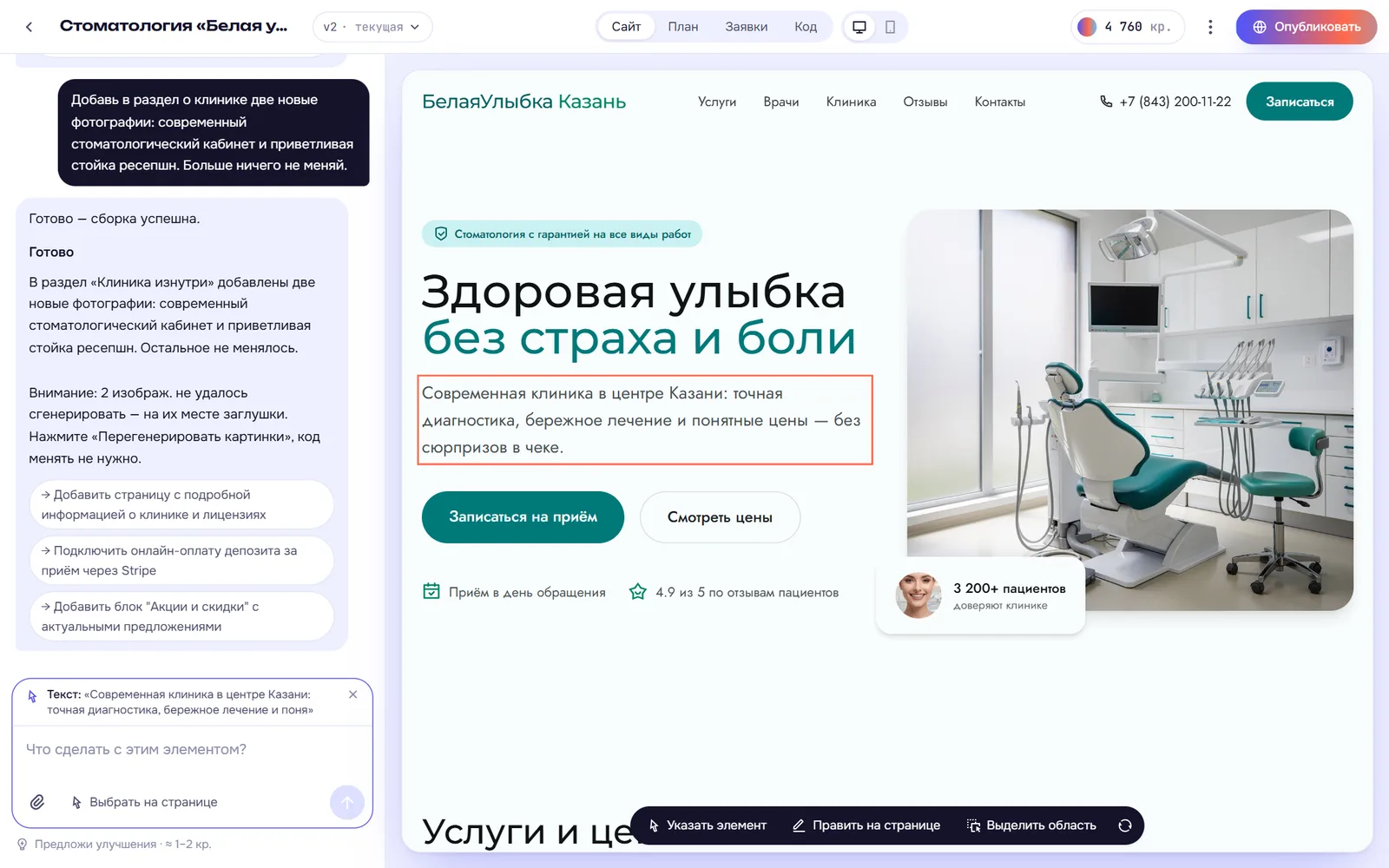
Если в тексте есть выделенные слова (например, часть заголовка другим цветом), каждый кусок правится отдельно, оформление сохраняется.
Отменить и вернуть
Любую правку на странице можно отменить до того, как вы нажали «Применить»:
- ↶ и ↷ — внизу превью и в блоке «Правки на странице»;
- Ctrl+Z — отменить, Ctrl+Shift+Z — вернуть (на Mac — ⌘). Работает, даже когда курсор стоит на сайте.
Несколько правок одного элемента в списке сворачиваются в одну: на сайт попадёт только последнее значение.
Уже применённые правки откатываются через версии — см. Откат к прошлой версии.
Выделить область
Если правка касается нескольких блоков сразу — например, «выровняй эти три карточки по высоте», — нажмите «Выделить область» и обведите нужный участок рамкой. В чат уйдут все элементы внутри неё.
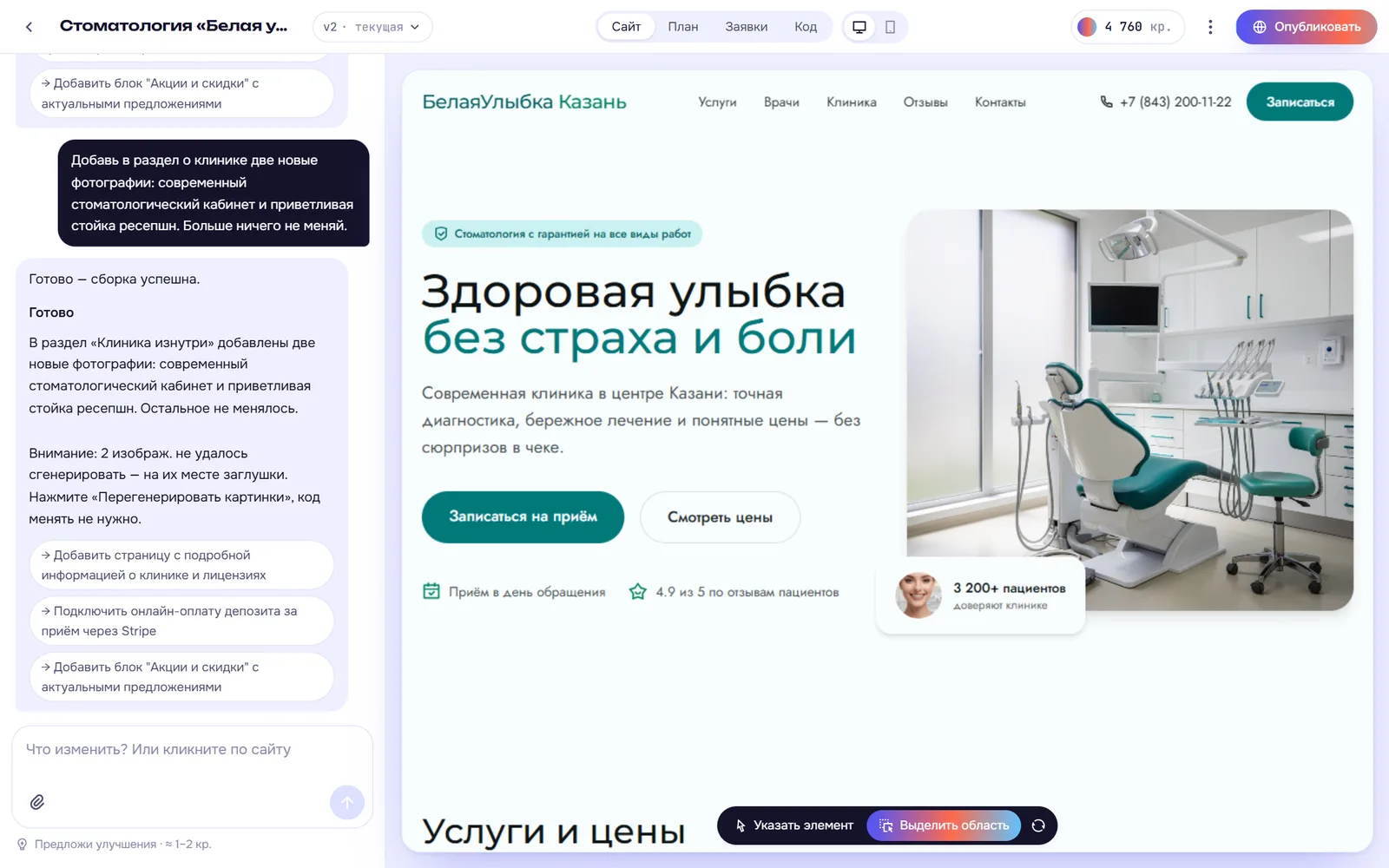
Перейти к коду
Кнопка «Код» на панели открывает файл, где задан элемент, и подсвечивает сам тег. Если элемент собран из общих блоков (например, кнопка из общего компонента), в меню «Слои» видно каждое место и его можно открыть. Удобно, если вы разбираетесь в коде или хотите показать разработчику, что поменять.
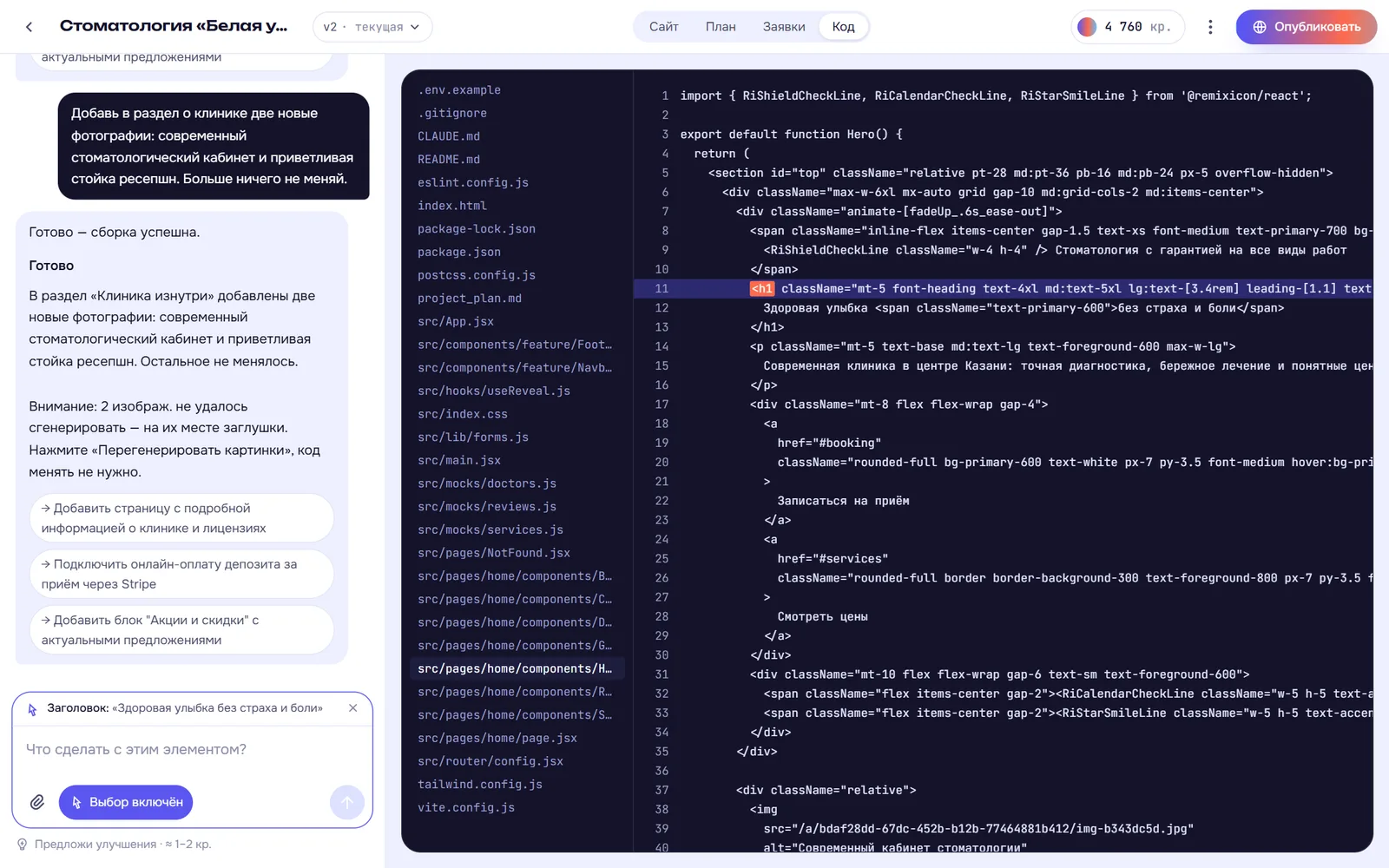
Создать то, чего ещё нет
Если нажать в превью на кнопку или ссылку, которая пока никуда не ведёт, сайт подскажет «Здесь пока ничего нет. Создать?». Нажмите «Создать» — в поле чата появится готовый запрос, например сделать форму брони или отдельную страницу. Отправьте его как есть или уточните. Подробнее — в разделе Несколько страниц.
Когда быстрая правка не сработает
Быстрая правка меняет код точечно, без ИИ. Иногда так не получается:
- текст собирается в коде из нескольких частей или подставляется из расчётов;
- элемент повторяется в списке — например, одна из шести карточек услуг: удаление убрало бы все;
- после правки сайт не собрался — тогда правка отменяется целиком, ничего не ломается.
В этих случаях редактор предложит сделать ту же правку через ИИ. ИИ получит элемент, место в коде и то, что вы хотели поменять. Ход работы виден в чате.
Если сайт тем временем обновился (например, закончилась генерация в чате), правки на старой странице не применятся — обновите превью и повторите.
Сколько стоит
Панель явно отличает прямые изменения от действий через ИИ. Перед применением проверьте список выбранных изменений.
Советы
- Мелочи — быстрыми правками, всё остальное — ИИ. Опечатки, цены и телефоны правьте сами; новые блоки, дизайн и логику поручайте ИИ.
- Одна задача для ИИ — один запрос: так проще откатить неудачное.
- Если выбрался не тот элемент, нажмите правую кнопку мыши и выберите нужный слой или откройте «Слои» → «Выбрать блок выше».
- Старые проекты: если панели над элементом нет, откройте меню «⋯» → «Пересобрать превью». Проект перейдёт на новый режим и сам после первой же правки.