
Интернет-магазин
Как добавить товары, варианты и остатки, настроить доставку и оплату, принять тестовый заказ и работать с заказами в Velvio.
Магазин в Velvio — это каталог товаров, корзина, оформление заказа, оплата и список заказов в кабинете. Товары и цены хранятся в разделе проекта, поэтому для изменения ассортимента не нужно заново генерировать сайт.
Шаг 1. Попросите Velvio сделать магазин
Опишите ассортимент, путь покупателя, получение заказа и желаемый стиль. Такой запрос мы проверили на сайте музея:
Замените музей, ассортимент и описание стиля на свои. Если каталог ещё пуст, сначала добавьте товары в кабинете по следующему шагу, затем отправьте запрос.
Если магазин нужен сразу в новом проекте, включите это в первый запрос. Для готового сайта отправьте запрос в чате проекта. ИИ добавит на сайт каталог, корзину и оформление заказа, подключённые к товарам из Velvio.
После сборки проверьте в превью: карточку товара, выбор варианта, изменение количества, корзину и форму заказа. Если посетителю нужен другой путь, опишите результат обычными словами — например: «После добавления товара оставляй покупателя в каталоге и показывай компактную корзину справа».
Шаг 2. Добавьте товары
- Откройте проект и выберите «Магазин» в левом меню.
- На вкладке «Каталог» создайте категории, например «Постеры», «Рамки» и «Открытки».
- Нажмите «Добавить товар».
- Загрузите фотографии товара. Первая станет обложкой; при необходимости добавьте несколько снимков галереи. Можно также вставить готовый HTTPS-адрес.
- Добавьте характеристики: материал, формат, цвет или любые другие свойства, которые важны покупателю.
- Создайте варианты товара. У каждого варианта могут быть свои артикул, цена, остаток и фотографии. Если фотографии варианта не заданы, сайт использует общую галерею товара.
- Выберите статус и сохраните товар.
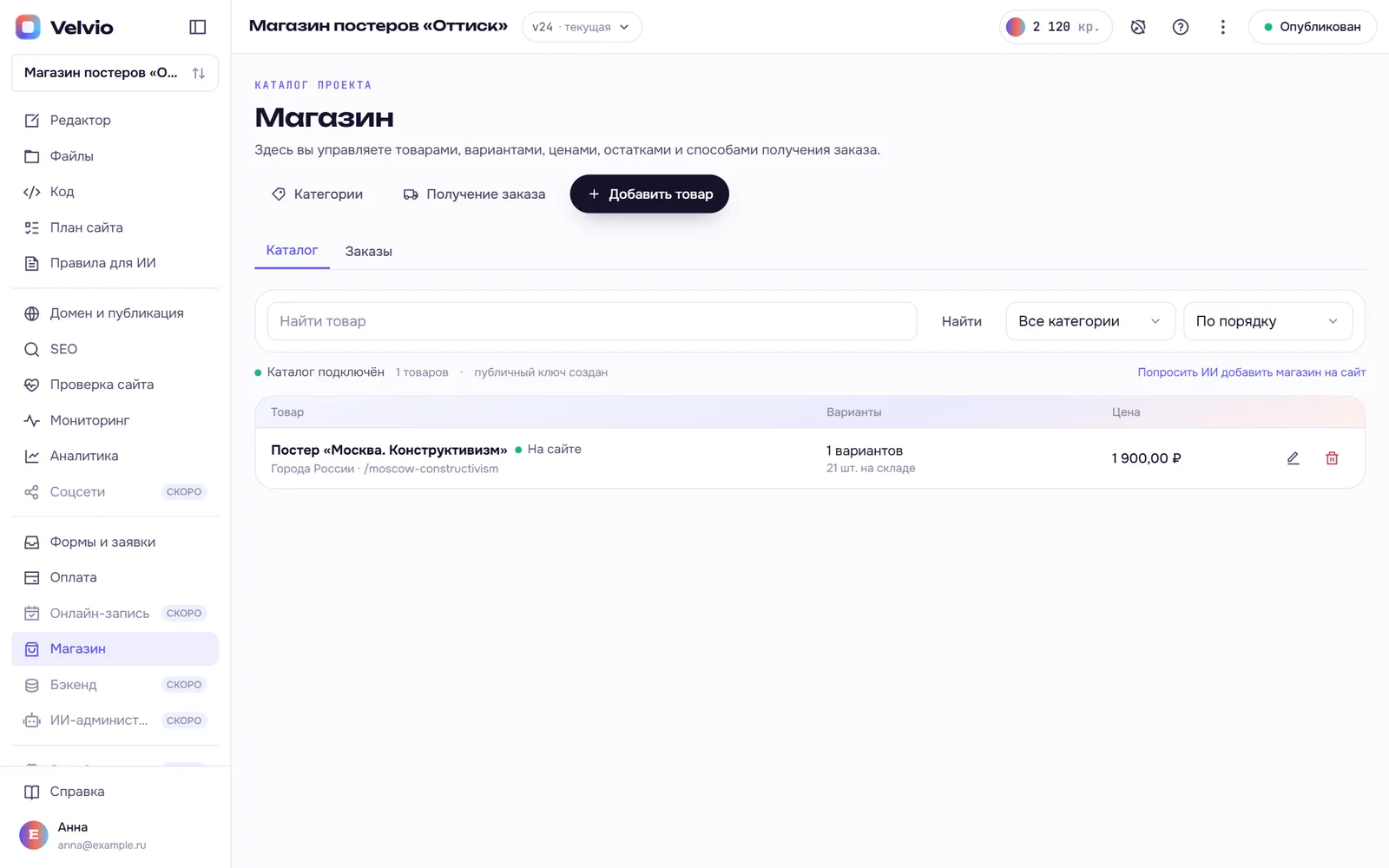
Статус «Показывать» делает товар доступным на сайте. Черновик удобно использовать во время заполнения карточки, а снятый с продажи товар остаётся в кабинете и исчезает из каталога для покупателей.
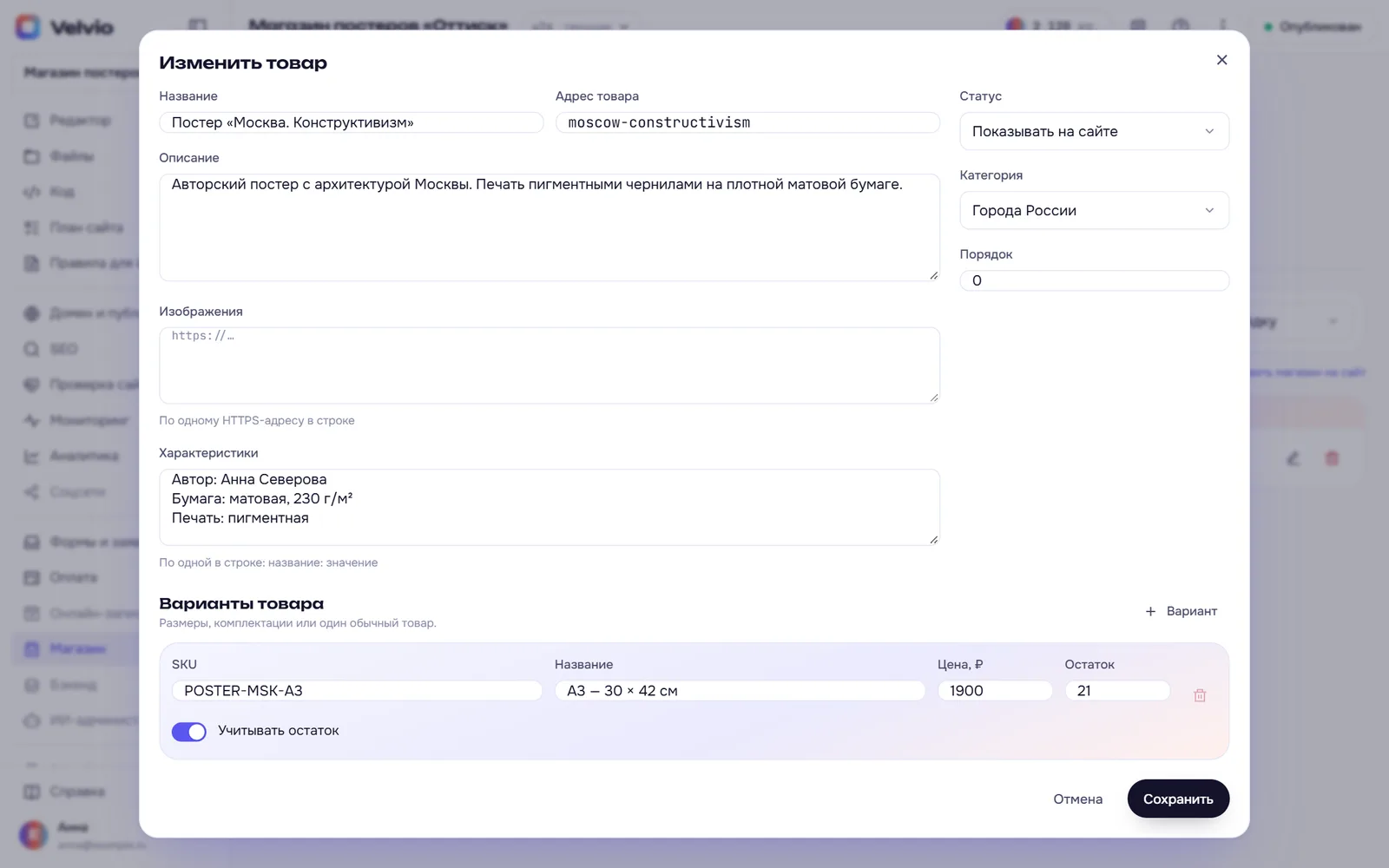
Если цена или остаток изменились, отредактируйте товар в кабинете. Сайт получит актуальные данные автоматически — публиковать новую версию только ради этого не нужно.
Шаг 3. Импортируйте готовый каталог
Если товары уже заведены в другой системе, перенесите их файлом вместо ручного заполнения.
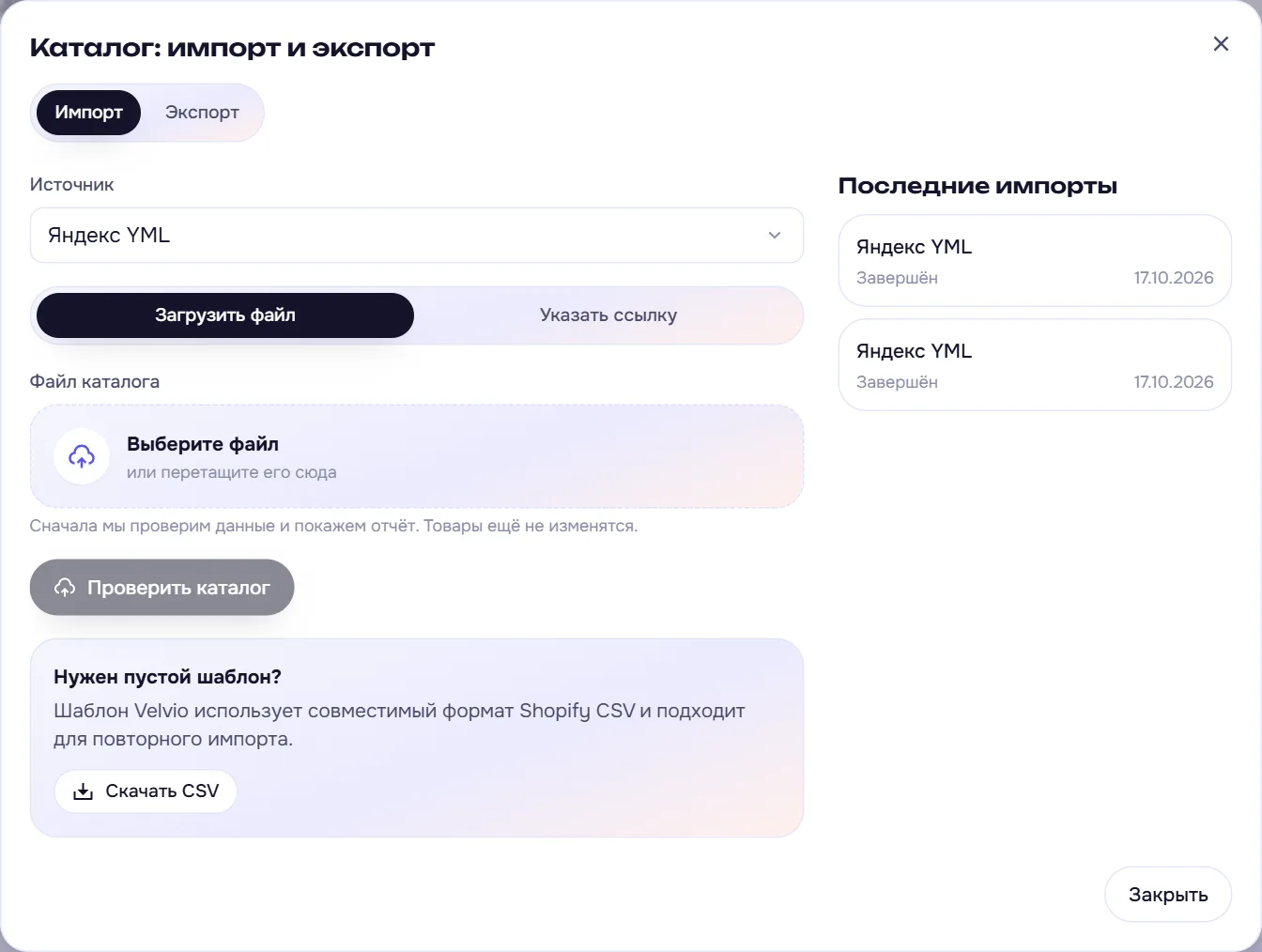
- Откройте «Магазин» → «Импорт и экспорт» и оставьте выбранной вкладку «Импорт».
- Выберите источник:
- Яндекс YML — загрузите файл
.yml/.xmlили укажите HTTPS-ссылку на прайс; - Яндекс Маркет Excel — загрузите таблицу
.xlsx; - Wildberries Excel — загрузите таблицу
.xlsx; - Ozon Excel — загрузите таблицу
.xlsили.xlsx; - Shopify CSV — загрузите обычный файл экспорта товаров Shopify.
- Яндекс YML — загрузите файл
- Загрузите файл и нажмите «Проверить каталог». Velvio сначала покажет, сколько товаров будет создано, обновлено или пропущено. На этом этапе каталог ещё не меняется.
- Просмотрите предупреждения. Для проблемной строки показываются её номер или идентификатор товара, чтобы запись можно было исправить в исходном файле.
- Выберите режим повторного импорта:
- обновить существующие — создать новые товары и обновить уже найденные;
- только новые — добавить отсутствующие товары, не меняя существующие.
- Нажмите «Импортировать». Окно можно закрыть: обработка продолжится, а результат останется в истории импортов.
Velvio переносит категории, товары, варианты, артикулы, цены, остатки, характеристики и порядок изображений. Общая галерея товара и фотографии отдельных вариантов сохраняются раздельно: например, красная и синяя версии могут показывать разные снимки. Изображения копируются в хранилище магазина, поэтому каталог не зависит от доступности исходного сайта. Ошибка отдельного изображения не отменяет импорт остальных данных — она появится в отчёте.
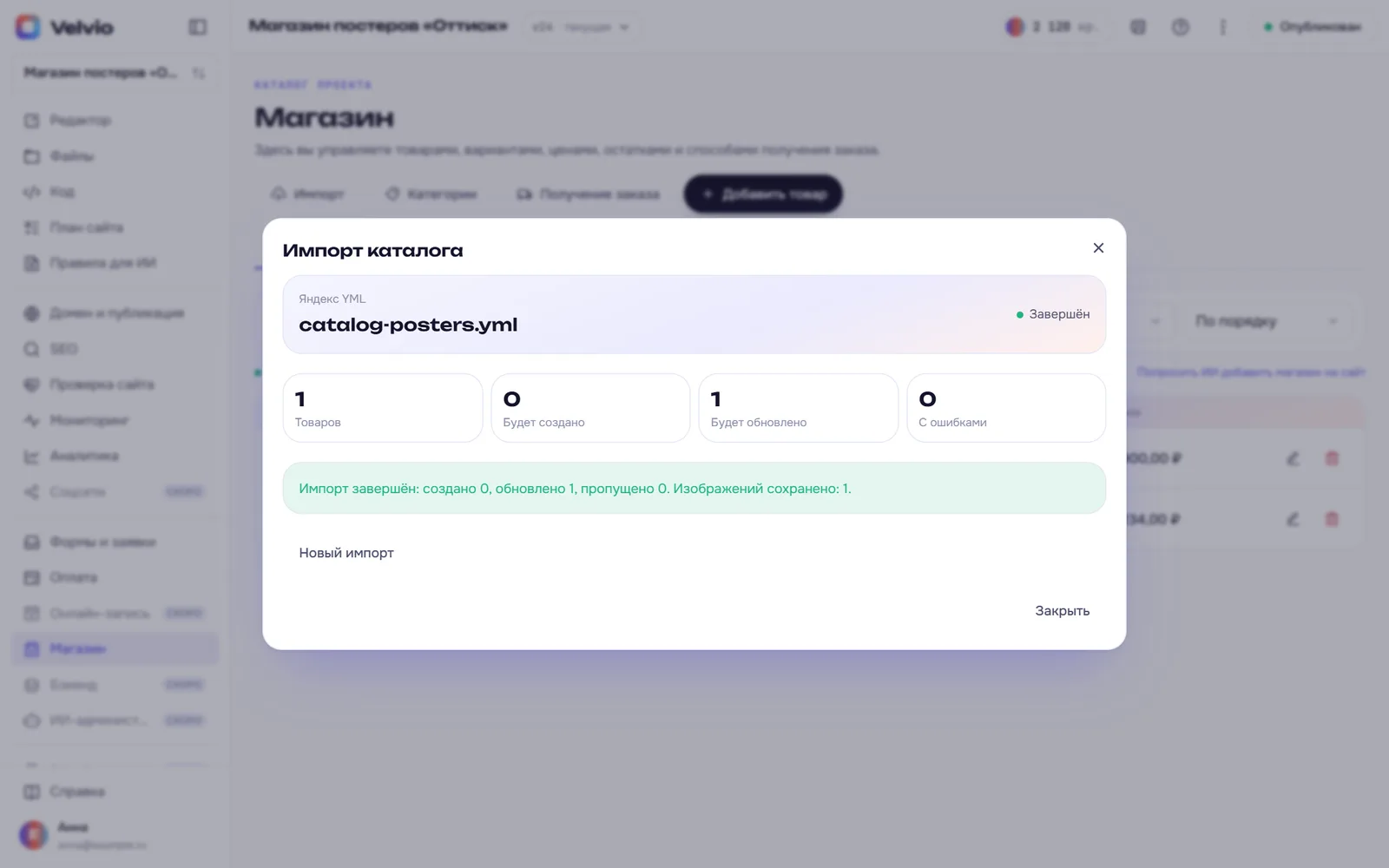
Повторная загрузка того же каталога не создаёт дубли: товары сопоставляются по данным источника и обновляются. Удаление отсутствующих в новом файле товаров автоматически не выполняется.
Нужен файл для заполнения с нуля? В окне импорта нажмите «Скачать CSV». Шаблон Velvio повторяет формат Shopify CSV, поэтому его можно заполнять и использовать в других совместимых системах.
Шаг 4. Выгрузите каталог
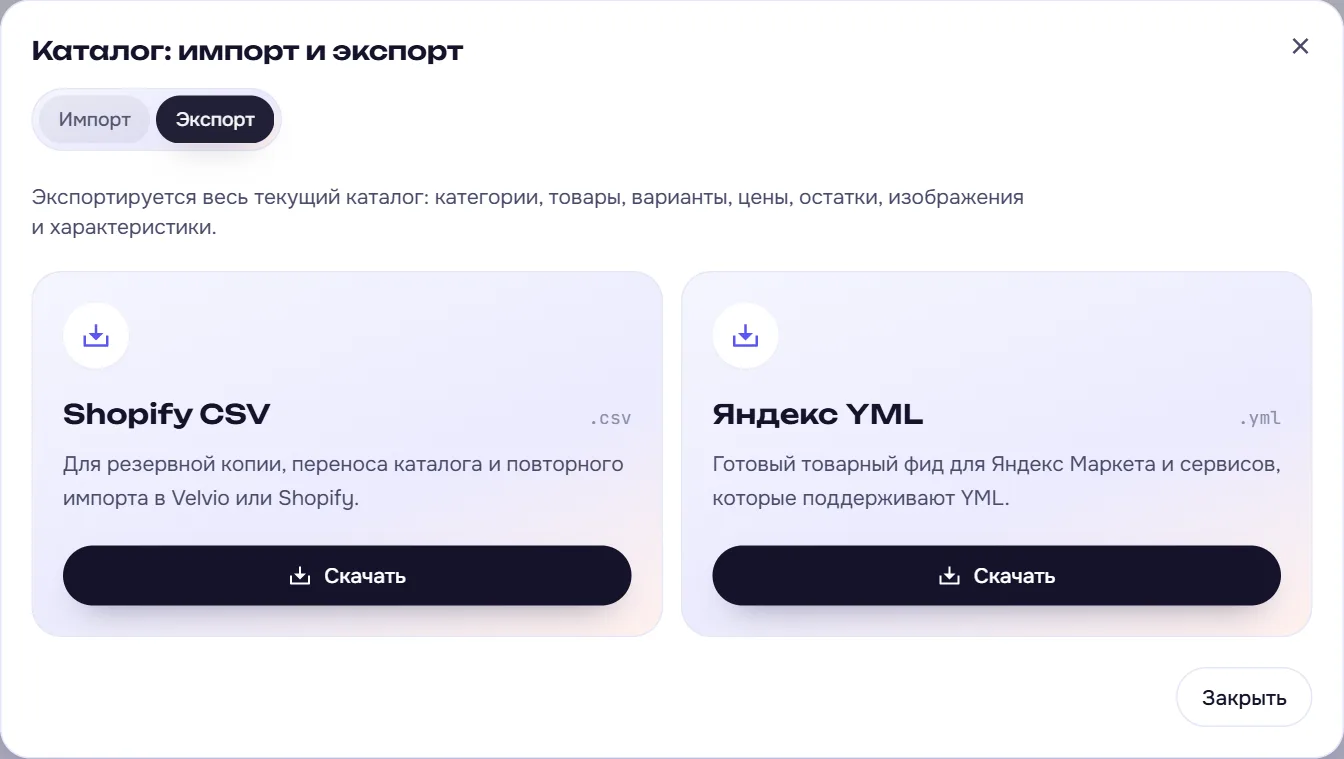
Откройте «Магазин» → «Импорт и экспорт» и перейдите на вкладку «Экспорт». Доступны три формата:
- Shopify CSV — резервная копия всего каталога и файл для переноса. В него входят категории, товары, варианты, цены, остатки, изображения и характеристики. Такой файл можно снова импортировать в Velvio или открыть в совместимой системе;
- Яндекс YML — товарный фид для Яндекс Маркета и других сервисов с поддержкой YML. В него попадают активные товары и варианты, доступность, цены, категории, изображения и характеристики.
- Google Merchant XML — товарный фид для Merchant Center и товарных кампаний Google Ads.
Нажмите «Скачать» у нужного формата. Если сайт опубликован, Velvio добавит в YML адреса его товаров. Экспорт только читает каталог и ничего в нём не меняет.
Для каждого опубликованного магазина Velvio также автоматически поддерживает две постоянные публичные ссылки:
https://адрес-магазина/yandex-market.yml— для Яндекс Маркета и товарных сценариев Яндекс Директа;https://адрес-магазина/google-merchant.xml— для Google Merchant Center и Shopping.
Создавать эти файлы вручную или просить ИИ добавить их в сайт не нужно. Velvio формирует их из живого каталога: после изменения товара, цены, остатка или изображения данные по тем же адресам обновляются автоматически. У обычного сайта без подключённого магазина эти адреса недоступны.
Шаг 5. Настройте получение заказа
На вкладке «Получение заказа» добавьте доступные покупателю способы:
- доставка — курьером, транспортной компанией или по вашим правилам;
- самовывоз — из магазина, мастерской или пункта выдачи.
Для каждого способа укажите название, понятное описание и стоимость. Неактивный способ сохраняется в кабинете, но не показывается при оформлении заказа.
Шаг 6. Подключите оплату
- В меню проекта откройте «Оплата».
- Включите ЮKassa и укажите Shop ID и секретный ключ магазина.
- Сначала выберите тестовый режим. После проверки заказа переключите магазин в рабочий режим.
- Заполните данные для чека и ставку НДС, которые соответствуют вашему товару и системе налогообложения.
- Скопируйте адрес уведомлений из Velvio и добавьте его в настройках ЮKassa.
Покупатель увидит защищённую страницу ЮKassa и сможет оплатить картой или через СБП. Сумма заказа проверяется Velvio перед созданием платежа: изменение цены в браузере не меняет стоимость товара в заказе.
Подробная настройка, тестовый платёж и переход на рабочий магазин описаны в статье «Платёжные сервисы».
Шаг 7. Сделайте тестовый заказ
- Откройте превью или опубликованный сайт.
- Добавьте товар в корзину, выберите доставку или самовывоз и заполните контакты покупателя.
- В тестовом режиме завершите платёж тестовыми данными ЮKassa.
- Вернитесь в «Магазин» → «Заказы» и откройте новый заказ.
В заказе сохраняются выбранные товары и варианты, количество, контакты покупателя, способ получения, итоговая сумма и состояние оплаты. Новый заказ и успешная оплата также появляются под колокольчиком. Если в профиле подключены Telegram или MAX и канал включён для проекта, уведомления придут туда.
Шаг 8. Работайте с заказами
На вкладке «Заказы» можно отфильтровать список и менять состояние заказа по мере выполнения. Velvio предлагает только допустимые следующие шаги: оплаченный заказ нельзя случайно вернуть в состояние нового, а завершённый — снова отправить в обработку.
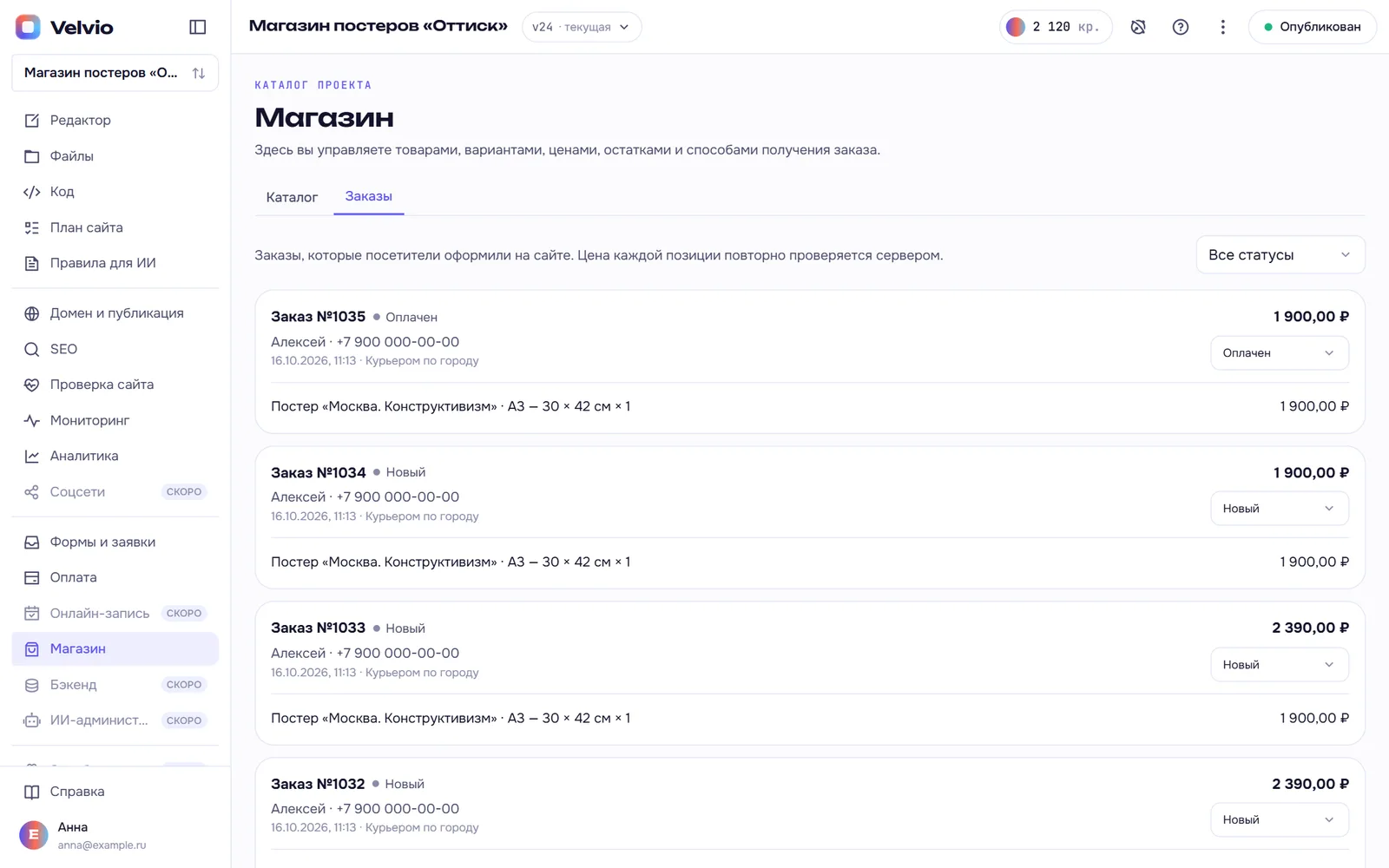
Состояние оплаты меняется после подтверждения платёжной системой. Состояние выполнения меняет владелец магазина: например, «в обработке», «готов к выдаче», «доставляется» и «выполнен».
Вопросы и ответы
Нужно ли публиковать сайт после добавления товара?
Нет. Каталог, цены и остатки загружаются из настроек магазина. Новая публикация нужна, когда вы меняете сам дизайн или логику страниц.
Можно ли продавать один товар в нескольких размерах?
Да. Добавьте варианты товара и задайте каждому свой артикул, цену и остаток. Для визуально разных вариантов можно загрузить собственные фотографии; размеры без отдельного фото будут использовать галерею товара. На сайте покупатель выберет нужный вариант перед добавлением в корзину.
Можно ли принимать заказ без онлайн-оплаты?
Да. Попросите ИИ оставить оформление заказа без перехода к оплате. Заказ появится в кабинете, а оплату и доставку вы согласуете с покупателем отдельно.
Можно ли загрузить большой каталог из таблицы?
Да. Поддерживаются Яндекс YML, таблицы Яндекс Маркета, Wildberries и Ozon, а также Shopify CSV. Сначала Velvio проверит файл и покажет отчёт, а изменения попадут в каталог только после вашего подтверждения.