# Платёжные сервисы
> Как подключить ЮKassa к сайту Velvio, проверить тестовый платёж, включить карты и СБП и увидеть оплаченный заказ в кабинете.
Платёжный сервис позволяет принимать оплату за товары и услуги прямо на созданном сайте. Сейчас Velvio поддерживает **ЮKassa**: покупатель переходит на защищённую страницу оплаты и платит банковской картой или через СБП, а подтверждённый платёж появляется в заказе.
Другие платёжные сервисы пока не подключаются к Velvio. Если вы уже используете другой сервис, на сайт можно добавить его обычную платёжную ссылку, но Velvio не сможет автоматически проверить такую оплату.
## Что понадобится
- магазин в ЮKassa с тестовыми или рабочими реквизитами;
- **Shop ID**;
- секретный ключ ЮKassa;
- ставка НДС и настройки чека, если вы передаёте данные для чека по 54-ФЗ.
Shop ID и секретный ключ берутся в кабинете ЮKassa. Секретный ключ вводите только в разделе **«Оплата»** внутри проекта — не отправляйте его в чат ИИ и не добавляйте в код сайта.
## Шаг 1. Подключите ЮKassa
1. Откройте нужный проект в Velvio.
2. В левом меню выберите **«Оплата»**.
3. Выберите **ЮKassa** и включите **«Принимать оплату на сайте»**.
4. Введите Shop ID и секретный ключ.
5. Для первой проверки оставьте включённым **«Тестовый магазин»**.
6. Если ЮKassa должна формировать чек, включите передачу данных по 54-ФЗ и выберите ставку НДС.
7. Нажмите **«Сохранить»**.
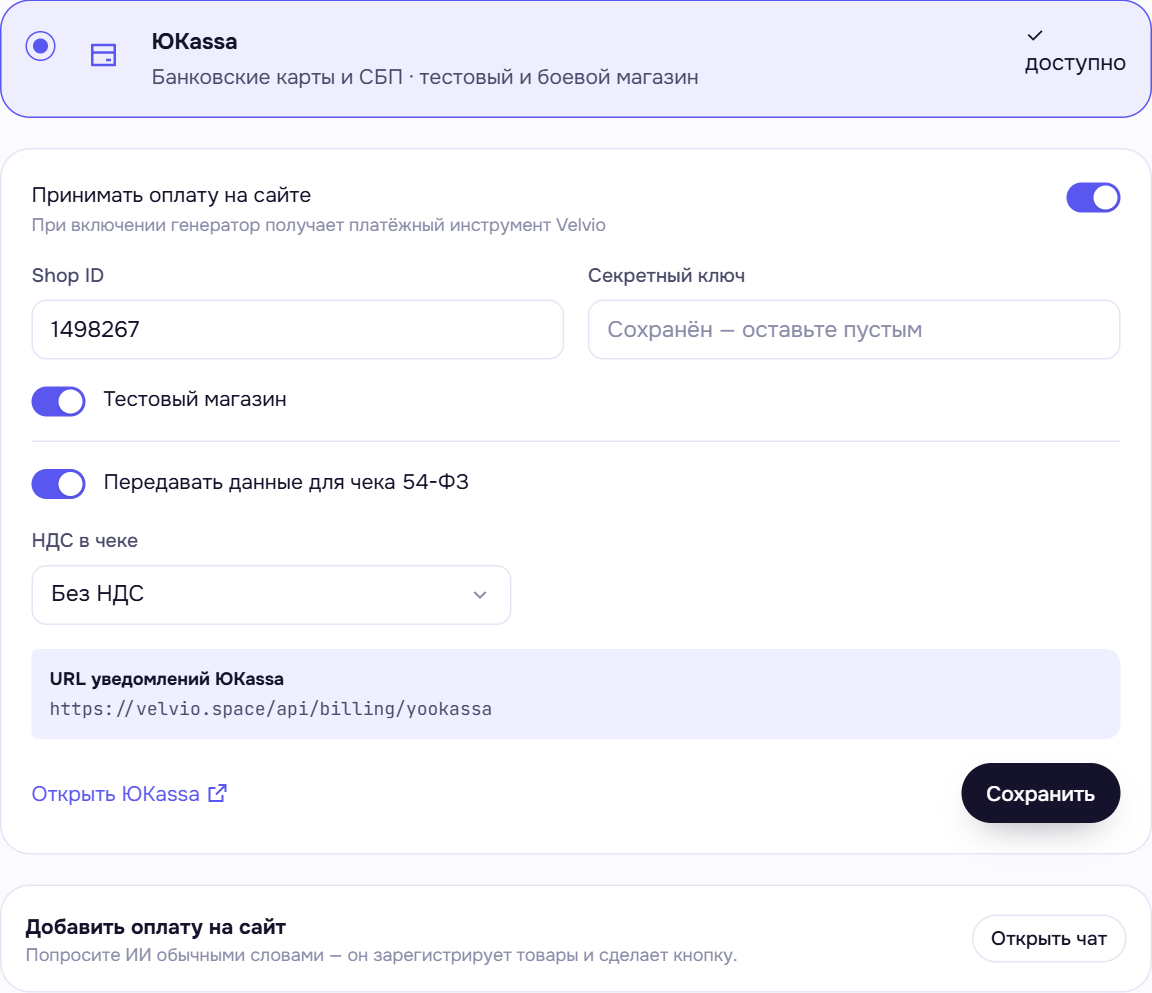
После сохранения Velvio не показывает секретный ключ повторно. При следующем открытии страницы поле будет пустым — это нормально. Чтобы заменить ключ, введите новый и снова сохраните настройки.
## Шаг 2. Настройте уведомления ЮKassa
На странице **«Оплата»** Velvio показывает **URL уведомлений ЮKassa**.
1. Скопируйте этот адрес.
2. Откройте настройки магазина в ЮKassa.
3. Добавьте адрес в раздел уведомлений.
4. Включите уведомления об успешной и отменённой оплате, а также об успешном возврате.
Уведомления нужны, чтобы статус заказа обновлялся, даже если покупатель закрыл страницу оплаты и не вернулся на сайт.
## Шаг 3. Добавьте оплату на сайт
После подключения нажмите **«Открыть чат»** на странице оплаты или напишите ИИ обычными словами. Например:
```prompt
Добавь оплату заказов через подключённую ЮKassa. После оформления корзины отправляй покупателя на оплату, а после возврата показывай результат и номер заказа.
```
Если на сайте ещё нет каталога и корзины, сначала [настройте магазин](https://docs.velvio.space/features/shop). ИИ подключает оплату к товарам и ценам из каталога Velvio. Сумма заказа перед созданием платежа проверяется заново, поэтому изменение цены в браузере не изменит сумму к оплате.
## Шаг 4. Проверьте тестовый платёж
1. Убедитесь, что в настройках включён **«Тестовый магазин»**.
2. Откройте превью или опубликованный сайт.
3. Добавьте товар в корзину либо выберите услугу и перейдите к оплате.
4. На странице ЮKassa завершите платёж тестовыми данными.
5. Вернитесь в проект и откройте **«Магазин» → «Заказы»**.
У заказа должен появиться статус оплаты. Уведомление о новом заказе и подтверждённой оплате также появится под колокольчиком; при подключённом Telegram оно придёт и туда.
Тестовый режим не списывает настоящие деньги. Он позволяет проверить переход на ЮKassa, возврат покупателя на сайт и изменение статуса заказа.
## Шаг 5. Включите рабочий магазин
Когда тестовая оплата прошла полностью:
1. Получите рабочие реквизиты в ЮKassa.
2. Откройте **«Оплата»** в проекте.
3. Выключите **«Тестовый магазин»**.
4. Введите рабочий Shop ID и секретный ключ.
5. Проверьте настройки чека и НДС, затем сохраните изменения.
6. Проведите небольшой реальный платёж и убедитесь, что он появился в заказах.
Настройки относятся к конкретному проекту. Для другого магазина или сайта подключите его реквизиты отдельно.
## Если оплата не подтверждается
- Проверьте, что режим в Velvio соответствует ключу ЮKassa: тестовый ключ используется с тестовым магазином, рабочий — с рабочим.
- Сверьте URL уведомлений в Velvio и в кабинете ЮKassa.
- Откройте заказ в разделе **«Магазин»** и обновите страницу через несколько секунд.
- Убедитесь, что товар активен, у него есть цена и покупатель оформляет заказ через текущую версию сайта.
- Если деньги списались, но заказ не обновился, [напишите в поддержку](https://docs.velvio.space/troubleshooting/getting-a-request-id) и укажите проект, номер заказа и примерное время оплаты. Секретный ключ прикладывать не нужно.
## Вопросы и ответы
Можно принимать оплату картой и через СБП?
Да. Доступные покупателю способы оплаты определяет ваш магазин ЮKassa.
Работает ли оплата в превью?
Да. В превью можно полностью проверить тестовый магазин. Если подключены рабочие реквизиты, платёж будет настоящим, поэтому перед проверкой убедитесь, какой режим выбран.
Можно ли принимать заказ без онлайн-оплаты?
Да. Оставьте оформление заказа без перехода к ЮKassa. Заказ появится в кабинете, а способ оплаты вы согласуете с покупателем отдельно.
Можно подключить PayPal, Stripe, Square или другой сервис?
Автоматическая проверка оплаты сейчас работает только с ЮKassa. Ссылку другого сервиса можно поставить на кнопку, но её результат Velvio автоматически не получит.